

Seedream 5.5
ابدأ بالنموذج الافتراضي Seedream 5.5. استخدم الصورة الأولى مرجعًا لتقييم شكل المنتج أو المساحة الفارغة أو مكان العنصر الرئيسي. احتفظ بها لتقارنها بنتيجة نموذج آخر مع الوصف نفسه.

أدخل وصفًا نصيًا أو ارفع صورة مرجعية في مولّد صور Seedream. النموذج المختار افتراضيًا هو Seedream 5.5. يمكنك التنقل بين أربعة نماذج وإعادة استخدام الوصف نفسه لتجربة معالجة مختلفة.
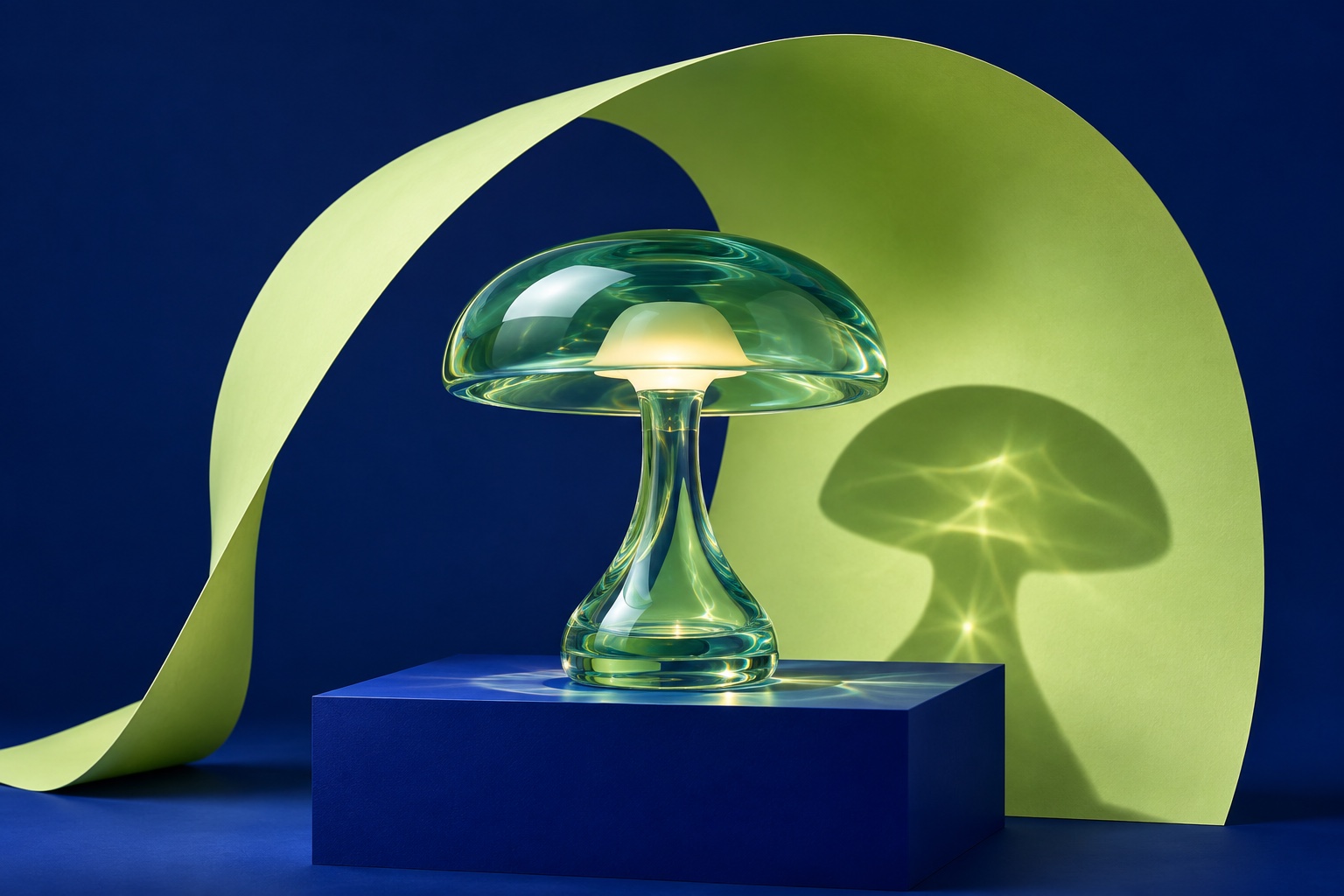
استكشف أفكار الصور الشائعة
تحتاج المشاهد الجديدة والصور الموجودة إلى تعليمات مختلفة. اختر نوع الإدخال المناسب لما لديك من مواد في أداة الصور نفسها.
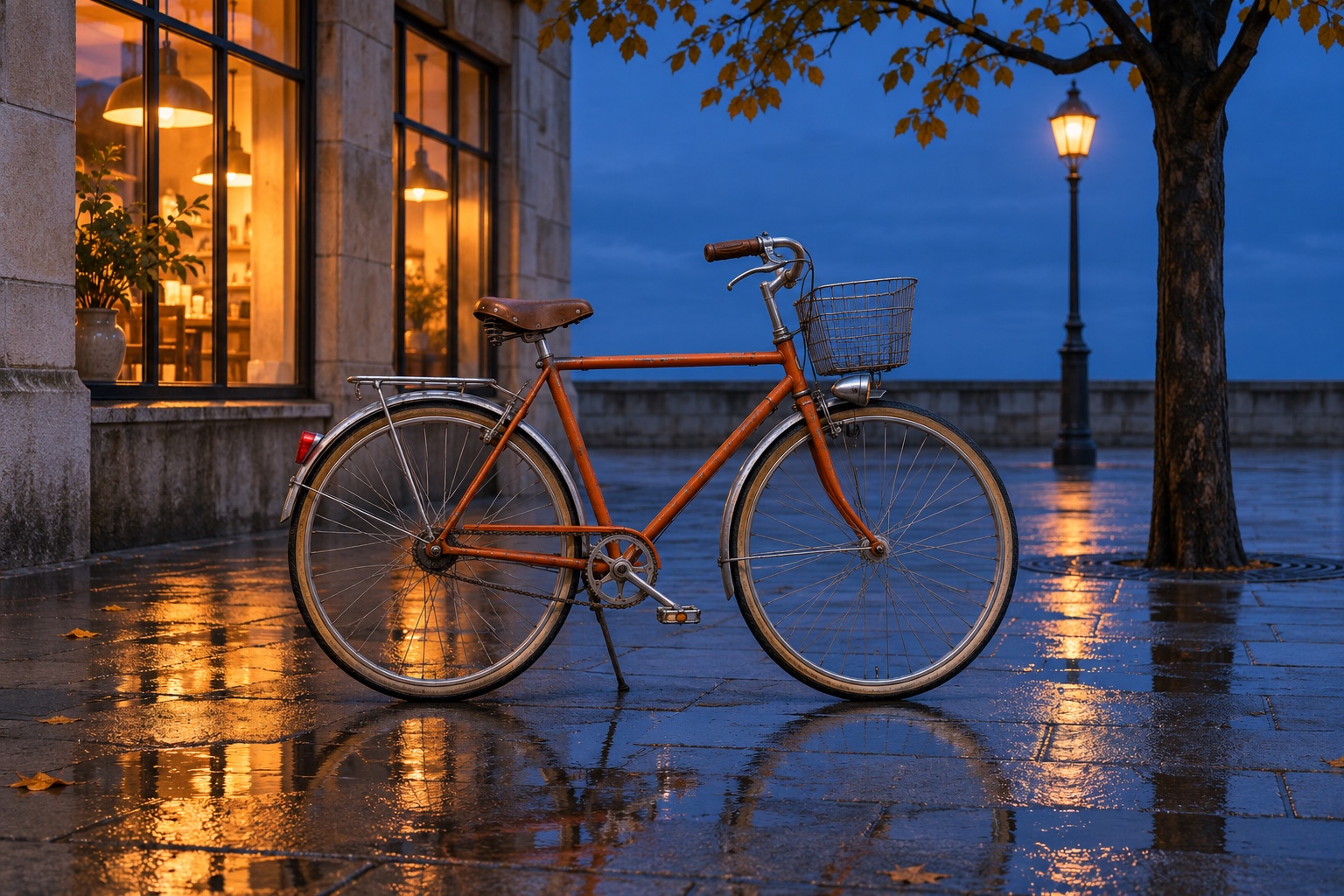
حدّد ما تريد أن يظهر في الصورة ومكانه وطابع المشهد. مثال: «دراجة بلون برتقالي داكن في ساحة مبتلّة بالمطر وقت الغسق، انعكاسات دافئة من واجهات المحلات، لقطة واسعة ومعالم واضحة». عند إعداد لافتة، حدّد موضع العنوان. وفي اللقطات القريبة، اذكر التفاصيل التي تريدها واضحة. اضبط التكوين أولًا ثم عدّل الإضاءة أو الألوان. احتفظ بأول وصف يعجبك للرجوع إليه عند الحاجة.
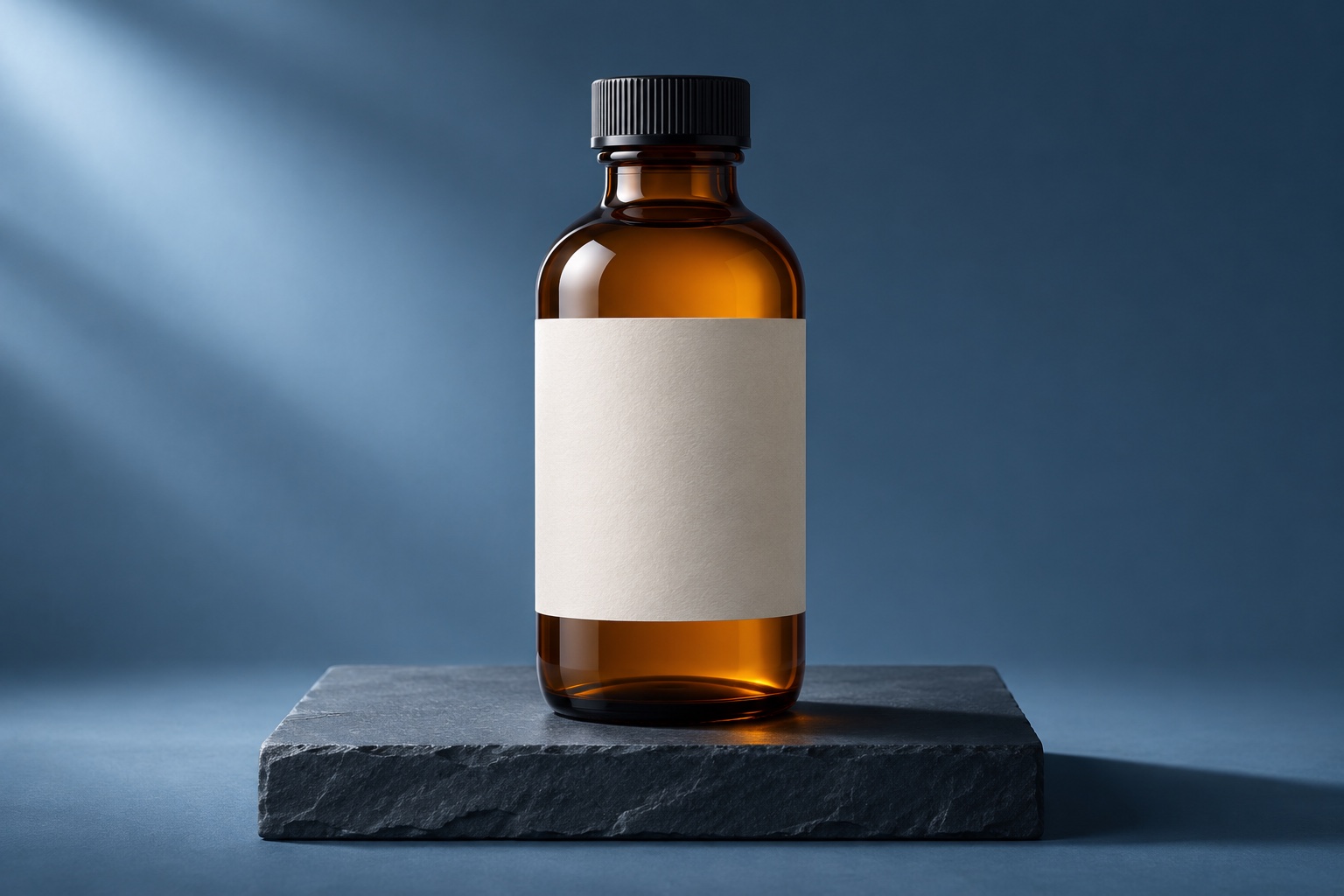
ارفع صورة واشرح التغيير بلغة واضحة. مثال: «انقل هذه الزجاجة الكهرمانية إلى قاعدة من الأردواز الداكن تحت ضوء جانبي بارد. احتفظ بشكل الزجاجة والغطاء وموضع الملصق». اختر مرجعًا واضح الحواف. كبّر النتيجة وقارن الغطاء والملصق والظل بالصورة الأصلية. لتضييق نطاق التعديل، سمِّ الألوان أو الملامس التي تريد الإبقاء عليها.
تتوفّر نماذج Seedream 5.5 و5.0 Pro و5.0 Lite و4.0. عند المقارنة، استخدم الوصف نفسه والصور المرجعية المناسبة، وثبّت التأطير والإعدادات المشتركة لتظهر الفروق بوضوح.
ابدأ بالنموذج الافتراضي Seedream 5.5. استخدم الصورة الأولى مرجعًا لتقييم شكل المنتج أو المساحة الفارغة أو مكان العنصر الرئيسي. احتفظ بها لتقارنها بنتيجة نموذج آخر مع الوصف نفسه.
اختر Seedream 5.0 Pro لتجربة معالجة مختلفة لوصف محدّد مسبقًا. أعد استخدام التعليمات الأصلية وقارن العناصر الظاهرة وموضع سقوط الضوء ووضوح نقطة التركيز.
جرّب 5.0 Lite لاستكشاف فكرة تغليف أو إعداد لوحة إلهام. اختر التكوين الذي يستحق التطوير، ثم اختبر الوصف في نموذج آخر إن أردت تصورًا ثانيًا.
استخدم 4.0 لإعادة تجربة وصف مألوف أو متابعة فكرة بدأت بها في هذا الإصدار. قارن موضع العنصر الرئيسي والألوان بصورك السابقة لتعرف مدى انسجام النتيجة مع المجموعة.
جرّب الوصف نفسه مع نموذج واحد في كل مرة. أبقِ المراجع والإعدادات المشتركة ثابتة، ثم واصل العمل بالنموذج الذي أعطاك الصورة التي تريد تحسينها.
اختر شرطًا مهمًا لمشروعك، مثل بقاء المنتج في المنتصف أو ترك مساحة لعنوان في صورة أفقية. اذكر الشرط صراحة في الوصف واستخدمه في كل تجربة.
بدّل النموذج وأعد إنشاء الصورة. افحص النتائج بالحجم نفسه لتقارن العنصر الرئيسي والتأطير والإضاءة. وفي التعديل، ارجع إلى الأصل للتحقق من حافة الزجاجة ومحاذاة الملصق واتجاه الظل.
اختر الصورة الأقرب إلى المطلوب واطلب تعديلًا محددًا، مثل الحفاظ على التكوين مع جعل ضوء النافذة أكثر نعومة. سجّل الوصف والنموذج والصور المرجعية كي تتمكّن من متابعة الفكرة.
حدّد الصورة التي تريد تسليمها والتفاصيل التي تستحق الأولوية. استخدم Seedream لإعداد تكوين يمكنك مراجعته أو تعديله أو مشاركته.
ارفع صورة واضحة للمنتج وجرّب سياقًا جديدًا، مثل سطح حجري مطفأ لدليل المنتجات أو خلفية داكنة لحملة. قارن النتيجة بالأصل بالحجم الكامل. إذا كان السطح لامعًا أكثر من اللازم، فحدّد تشطيبًا مثل الخزف ذي اللمعة الحريرية.
أنشئ الصورة الرئيسية وتحقّق من وضوح العنصر اللافت في المعاينة المصغّرة. جرّب غلافًا عريضًا بمساحة للنص، أو صورة عمودية يكون فيها العنصر الرئيسي أعلى الإطار.
صِف الخامات والألوان والإضاءة لتناقش التوجه البصري مع فريقك. غيّر عنصرًا واحدًا في كل تجربة، مثل الألمنيوم المصقول أو الخزف المزجّج.
ابدأ بصورة مرجعية تمثّل المجموعة. عندما تجد وصفًا مناسبًا للخلفية والإضاءة، استخدمه مع المرجع التالي. راجع الصور معًا للتأكد من اتساق الحجم والمنظور والألوان.
ابدأ بتحديد الصورة المطلوبة ثم اختر النص أو الصورة المرجعية. انتقل من مسودة أولى إلى تعديل دقيق في خطوات قليلة.
اكتب وصفًا قصيرًا إذا أردت إنشاء مشهد جديد. لتعديل صورة، ارفع مرجعًا واضحًا وحدّد العناصر التي تريد الحفاظ عليها.
في صورة مربعة لدليل المنتجات، يمكنك وضع المنتج في المنتصف وترك الحواف خالية. وفي لافتة عريضة، ضع العنصر الرئيسي يمينًا واترك مساحة للنص يسارًا. إذا قُصّت حافة مهمة، فحدّد الهامش المطلوب في الوصف التالي.
راجع الصورة بالحجم الذي ستُعرض به. إذا بدا العنصر الرئيسي صغيرًا أو شتّتت الخلفية الانتباه، اطلب تعديلًا واحدًا في كل مرة. بعد ضبط التكوين جرّب اقتصاصًا آخر.
تعرّف على اختيار النموذج واستخدام الصور المرجعية ومراجعة النتائج.
النموذج المختار افتراضيًا هو Seedream 5.5. تتضمّن القائمة أيضًا Seedream 5.0 Pro وSeedream 5.0 Lite وSeedream 4.0. بدّل النموذج وأعد استخدام الوصف نفسه لمقارنة النتائج.
افتح مولّد الصور باستخدام Seedream 5.5 أو بدّل النموذج لتجربة معالجة أخرى. اضبط التكوين واستخدم النتيجة في تصميمك التالي.